SnipNest 片段巢
把散落在项目、终端与笔记里的代码,收进一个随时可搜的本地知识库。
软件说明
更新于 2026-11-14一句话认识 SnipNest
SnipNest 是一款面向开发者的本地代码片段管理器。它把代码片段、命令、配置模板与学习笔记集中到一个三栏窗口里,支持多分片、全文检索、标签颜色、多级文件夹、Markdown 导入导出与 JSON 备份,全程离线,不需要账号。 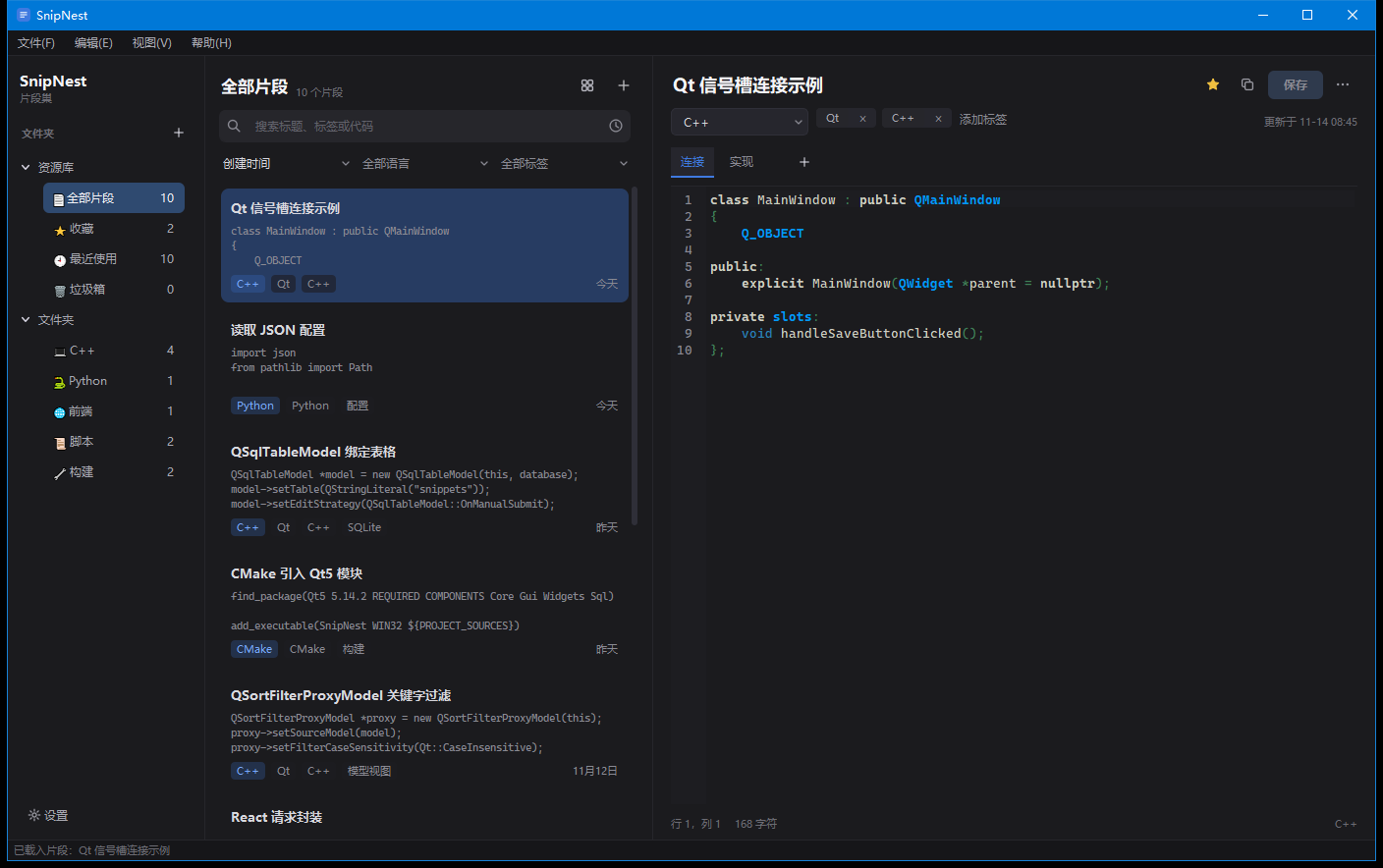
三栏工作流:左侧导航、中间片段列表、右侧多分片编辑器。
一、为什么需要 SnipNest
开发者的代码资产往往散落在这些地方:
- 三个月前的项目仓库,只记得“写过,但忘了在哪个文件”;
- 聊天记录、浏览器书签、临时
notes.txt; - 云笔记里格式参差的代码块,复制前还要手动去缩进;
- IDE 内置片段只在当前编辑器生效,换个语言或换台机器就找不到。
SnipNest 解决的不是“再记一条笔记”,而是让可复用的代码在需要时 3 秒内出现:
- 找得到:标题、标签、代码正文一起搜,命中的关键字直接高亮。
- 放得下:一个片段可以拆成多个分片,前端、后端、SQL、部署命令放在同一主题下。
- 带得走:SQLite 单文件存储,JSON 备份与 Markdown 目录导出,不锁定任何平台。
- 不外传:数据只在本机,不登录、不联网、不上传。
面向哪些人
| 角色 | 典型用法 |
|---|---|
| 后端 / 客户端 / 全栈开发者 | 跨项目复用请求封装、ORM 查询、构建脚本与错误处理模板 |
| DevOps / SRE | 收藏 Git、Docker、Nginx、Kubernetes 命令与配置片段 |
| 数据 / 算法工程师 | 管理 Python、SQL、Pandas、模型训练样板代码 |
| 技术写作者 / 教师 / 学生 | 按主题整理示例代码、课堂演示与面试题解 |
| 咨询 / 外包 / 多项目并行者 | 为每个客户建文件夹,交付时导出 Markdown 目录 |
二、核心能力
3.1 三栏工作流,片段有结构
导航栏、片段列表、编辑器同屏协作。一个片段由标题、语言、标签、收藏状态与多个分片组成:可以把“接口定义 / 实现 / 调用示例”放在同一个片段下,用标签页切换,而不是复制成三条互不相关的记录。
- 元数据自动保存,编辑器内容默认 3 秒空闲自动保存;
- 标题、语言、收藏与标签支持撤销 / 重做;
- 卡片视图与列表视图一键切换,兼顾浏览与扫读。
3.2 搜索是核心入口
输入即搜,范围覆盖标题、标签与代码正文;支持语言、标签筛选与三种排序。命中词在标题与预览中高亮,搜索历史保留最近 10 条。
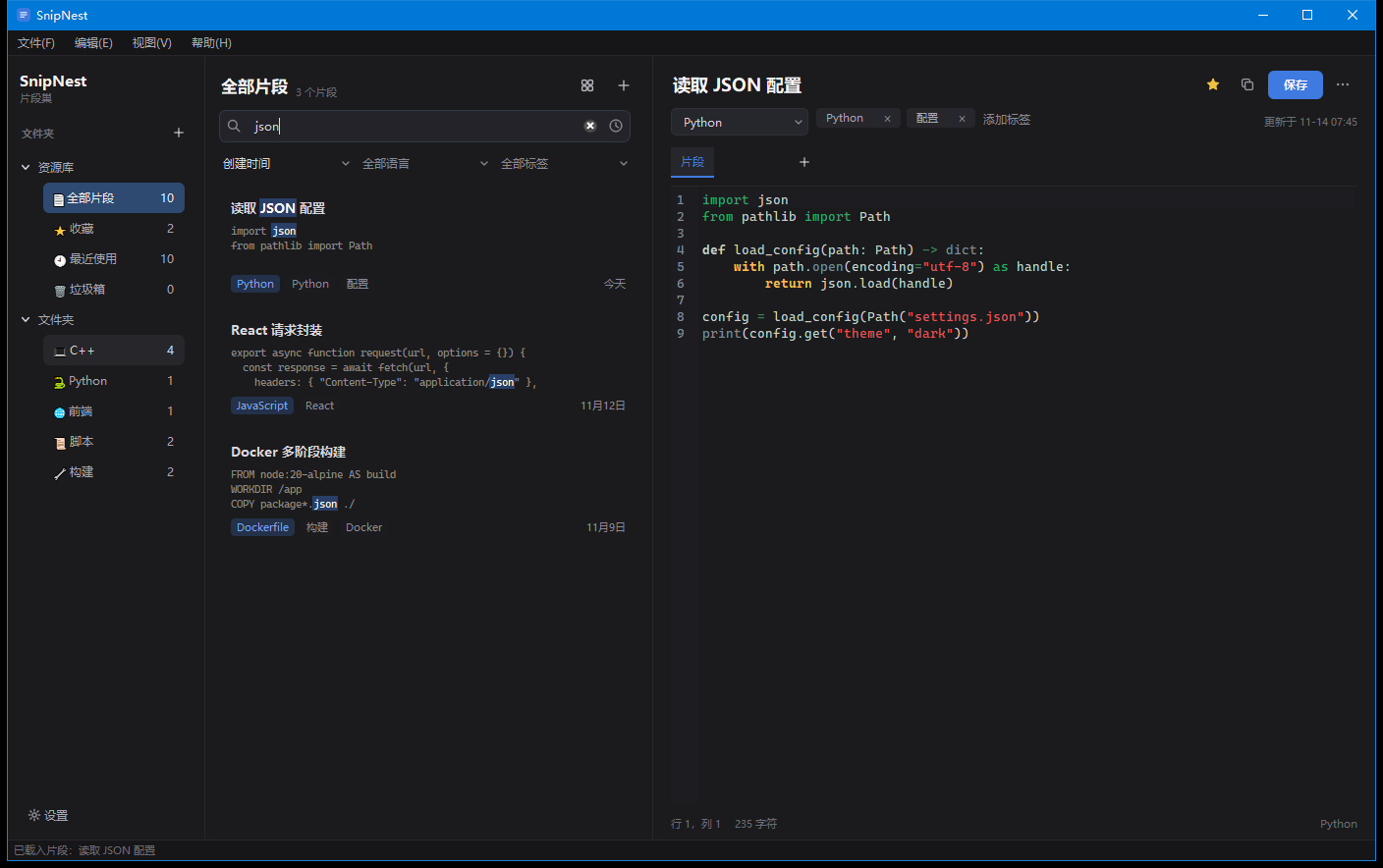
搜索 json:标题与代码中的命中同时高亮,右侧直接打开对应片段。
3.3 标签与文件夹,两种组织方式
- 标签:可设颜色,支持批量删除、批量合并与拖拽合并;标签颜色在管理表中独立成列,扫一眼就能区分主题。
- 文件夹:多级嵌套、可设图标;收藏、最近使用、垃圾箱构成完整生命周期。
- 拖拽:把片段拖到文件夹即可移动,不需要层层菜单。
标签管理:颜色独立成列,支持勾选批量处理与拖拽合并。 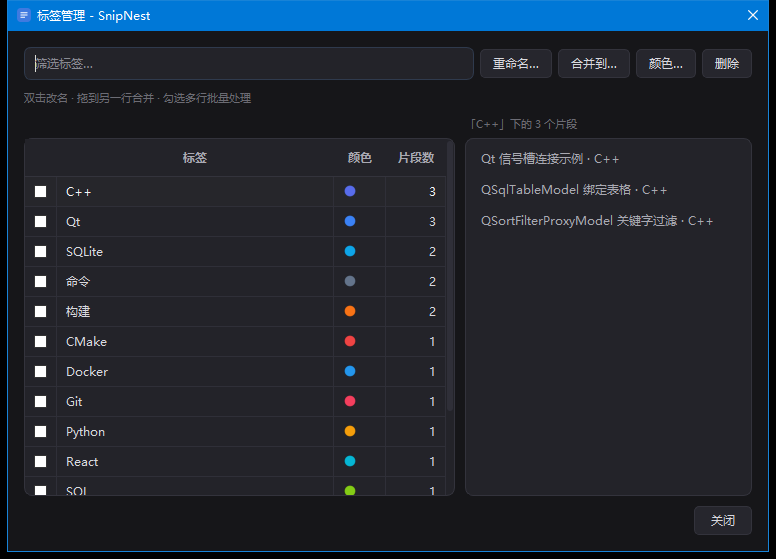
按文件夹浏览:C++、Python、前端、脚本、构建各自成组。
3.4 快速捕获,不打断心流
全局热键 Ctrl+Alt+N 随时呼出快速捕获窗口,输入标题回车即可入库;窗口关闭后驻留系统托盘,需要时再展开。开机自启可在设置中开启。
3.5 语法高亮与阅读体验
基于 KSyntaxHighlighting,覆盖 55 种常用语言;库缺失时自动降级为纯文本,不影响使用。行号、当前行高亮、等宽字体与字号均可配置。
3.6 导入、导出与备份
| 能力 | 说明 |
|---|---|
| Markdown Vault 导入 | 识别目录结构、frontmatter 与围栏代码块,支持一个文件拆成多个分片 |
| 文件夹导出 | 导出为与导入格式一致的 Markdown 目录,可选择是否包含子文件夹 |
| JSON 备份 / 恢复 | 版本化格式,完整保留文件夹层级、片段、分片与标签 |
| 自动备份 | 按天 / 周写入数据库同目录的 backups,默认保留最近 10 份 |
| 回收站保留 | 可设置天数,过期片段在启动时自动清理 |
3.7 个性化与可访问性
- 13 套主题:深色、浅色、深蓝、Dracula、Gruvbox、Monokai、One Dark、Rosé Pine、Solarized、Tokyo Night、Catppuccin、GitHub Light 等;
- 中、英、日、德四语界面;
- 界面缩放与高 DPI 适配,125%、150% 缩放下不糊、不裁字;
- 常用快捷键:
Ctrl+S保存、Ctrl+N新建、Ctrl+Shift+N新建文件夹、Ctrl+F搜索、Ctrl+,设置。
三、和常见方案的区别
| 维度 | SnipNest | 云端笔记 / 在线片段工具 | IDE 内置片段 |
|---|---|---|---|
| 数据位置 | 本机 SQLite 单文件 | 厂商服务器 | 随 IDE 配置 |
| 账号与联网 | 不需要,完全离线 | 通常需要 | 不需要 |
| 一个片段多个分片 | 支持 | 视产品而定 | 通常不支持 |
| 全文检索 | 标题 / 标签 / 代码 | 视产品而定 | 多在前缀触发或当前项目内 |
| 标签颜色与批量整理 | 支持 | 视产品而定 | 不支持 |
| Markdown 导入 / 导出 | 支持 Vault 导入与目录导出 | 导出能力有限 | 不支持 |
| 跨编辑器使用 | 独立应用,任意编辑器可用 | 是 | 否 |
| 费用 | 免费,MIT 许可 | 常见订阅制 | 随 IDE |
SnipNest 不试图替代 IDE 的补全,而是做跨项目、跨编辑器、跨时间的那一层代码记忆。
四、典型场景
1. 跨项目复用 新项目启动时,从 SnipNest 取走请求封装、日志配置、Dockerfile、CI 模板,改完即用,不再翻旧仓库。
2. 命令与运维手册 把 Git 救急命令、Nginx 反向代理、Kubernetes 排障步骤按标签归档,终端里想不起来时一次搜索解决。
3. 学习与面试 算法模板、语言特性、数据库索引示例按主题分文件夹;每个知识点一个片段,多个分片对应思路、代码与复杂度。
4. 团队交接 把某个文件夹导出为 Markdown 目录,连同层级与代码块一起交给同事;对方用 SnipNest 或任意 Markdown 工具都能打开。
5. 从 Markdown 迁移 已有 Obsidian / Logseq 等 Markdown Vault?直接导入,目录结构映射为文件夹,代码块变成片段或分片。
五、技术与规格
| 项目 | 说明 |
|---|---|
| 运行平台 | Windows 10 及以上,x64 |
| 技术栈 | Qt 5.14.2 + SQLite(WAL 模式) |
| 安装包 | SnipNest-1.40.0-Setup.exe,约 19 MB |
| 便携包 | SnipNest-1.40.0-win64.zip,约 25 MB,解压即用 |
| 数据位置 | %APPDATA%\SnipNest\SnipNest\snipnest.db |
| 网络 | 不发起任何网络请求 |
| 许可 | MIT;Qt 与 KSyntaxHighlighting 以 LGPL 动态链接,许可证随包提供 |
性能基线(内部压测,Debug 构建):十万条片段整表加载约 1.6 秒,关键字过滤约 0.28 秒,卡片绘制约 1 毫秒/张;保存后就地更新单行,耗时与总条数无关。正式构建会更快。
六、获取与安装
- 运行
SnipNest-1.40.0-Setup.exe,按向导完成安装;或解压便携包到任意目录。 - 首次启动自动创建数据库,无需配置。
- 按
Ctrl+N新建第一条片段,或从「文件 → 导入 Markdown Vault」迁移既有内容。
升级:覆盖安装即可,数据库自动迁移,不丢失片段。 卸载:控制面板卸载,开始菜单与安装目录无残留;数据库默认保留,便于重装后继续使用。
当前版本未做代码签名,Windows SmartScreen 可能提示“未知发布者”。选择“更多信息 → 仍要运行”即可;校验安装包 SHA256 可进一步确认来源。
七、常见问题
Q:数据会上传或同步到云端吗? 不会。SnipNest 不含账号体系与网络请求,所有数据保存在本机 SQLite 文件中。
Q:换电脑怎么迁移? 复制 snipnest.db,或使用「JSON 备份 / 恢复」。备份文件包含文件夹层级、片段、分片与标签。
Q:支持 macOS / Linux 吗? 当前仅提供 Windows x64 构建。
Q:和 VS Code 的 User Snippets 有什么不同? IDE 片段适合当前编辑器的前缀补全;SnipNest 是独立应用,跨编辑器、可全文搜索、可分层组织,并能导入导出 Markdown。
Q:一个片段能放多个文件吗? 可以。一个片段包含多个分片,每个分片可有自己的标签与语言,适合“接口 + 实现 + 示例”这类组合。
Q:切换语言后为什么没有立即生效? 界面语言在启动时加载,切换后重启应用生效;数据库路径变更同理。
Q:软件收费吗? 免费,MIT 许可证。你可以查看源码、修改并再分发。
八、版本与路线
1.40.0(2026-11-14) 标签颜色独立成列、标签管理两栏改为网格布局;片段列表筛选框宽度随字体自适应;四语翻译补齐;安装包与便携包补齐语法高亮运行库和许可证文件。
规划中(非承诺) 运行时语言切换、主题编辑器、Markdown Vault 块状标签与导入去重、十万级列表虚拟化、CI 与代码签名、自动更新。
九、附录:快捷键与数据位置
| 快捷键 | 动作 |
|---|---|
Ctrl+S | 保存当前片段 |
Ctrl+N | 新建片段 |
Ctrl+Shift+N | 新建文件夹 |
Ctrl+F | 聚焦搜索并选中现有内容 |
Ctrl+, | 打开设置 |
Ctrl+Z / Ctrl+Y | 撤销 / 重做(编辑器内为文本撤销) |
Ctrl+Alt+N | 全局呼出快速捕获窗口 |
数据与备份:数据库默认位于 %APPDATA%\SnipNest\SnipNest\snipnest.db;自动备份写入同目录的 backups,默认保留最近 10 份;JSON 备份可跨机器恢复。
十、许可与致谢
SnipNest 以 MIT 许可证发布。运行时动态链接 Qt 5.14.2(LGPL-3.0)与 KSyntaxHighlighting 5.80.0(LGPL-2.1-or-later),许可证全文随安装包与便携包提供于 licenses/。感谢 Qt、KDE 社区与所有开源贡献者。